Vertrauliche Dateien in OneDrive schützen
Problem: Notenlisten, Gutachten und Förderpläne sollen auf allen Geräten verfügbar sein – aber nicht im Klartext bei Microsoft, Google oder einem anderen Cloud-Anbieter liegen.
Lösung: ein persönlicher Tresor in einem OneDrive-Ordner. Krywerk verschlüsselt jede Datei, bevor OneDrive sie hochlädt, und zeigt Ihnen den Tresor als normales Laufwerk.
Ergebnis: OneDrive synchronisiert nur verschlüsselte Dateien mit unlesbaren Namen. Sie arbeiten mit Word, Excel und allen anderen Programmen wie gewohnt.
Voraussetzungen
- Krywerk ist installiert (Installation).
- OneDrive (oder ein anderer Sync-Ordner) ist auf dem Rechner eingerichtet.
Schritte
- In Krywerk „+ Hinzufügen“ › „Persönlichen Tresor oder vorhandenen Ordner …“ wählen.
- Format „Modern (empfohlen)“ lassen.
- Bei „Ordner für den Tresor“ einen neuen, leeren Ordner im OneDrive-Ordner wählen, z. B.
OneDrive – Schule\Vertraulich. - Ein Passwort vergeben und wiederholen. Es lässt sich nicht wiederherstellen – im Passwortmanager ablegen.
- Optional „Passwort merken“ und „Automatisch einhängen“: dann ist das Laufwerk nach jeder Anmeldung am Computer sofort da.
- „Speichern“ – Krywerk legt den Tresor an und hängt ihn als Laufwerk ein (Windows: eigener Buchstabe,
macOS und Linux: unter
~/Krywerk). - Dateien in das neue Laufwerk kopieren oder direkt dort speichern.
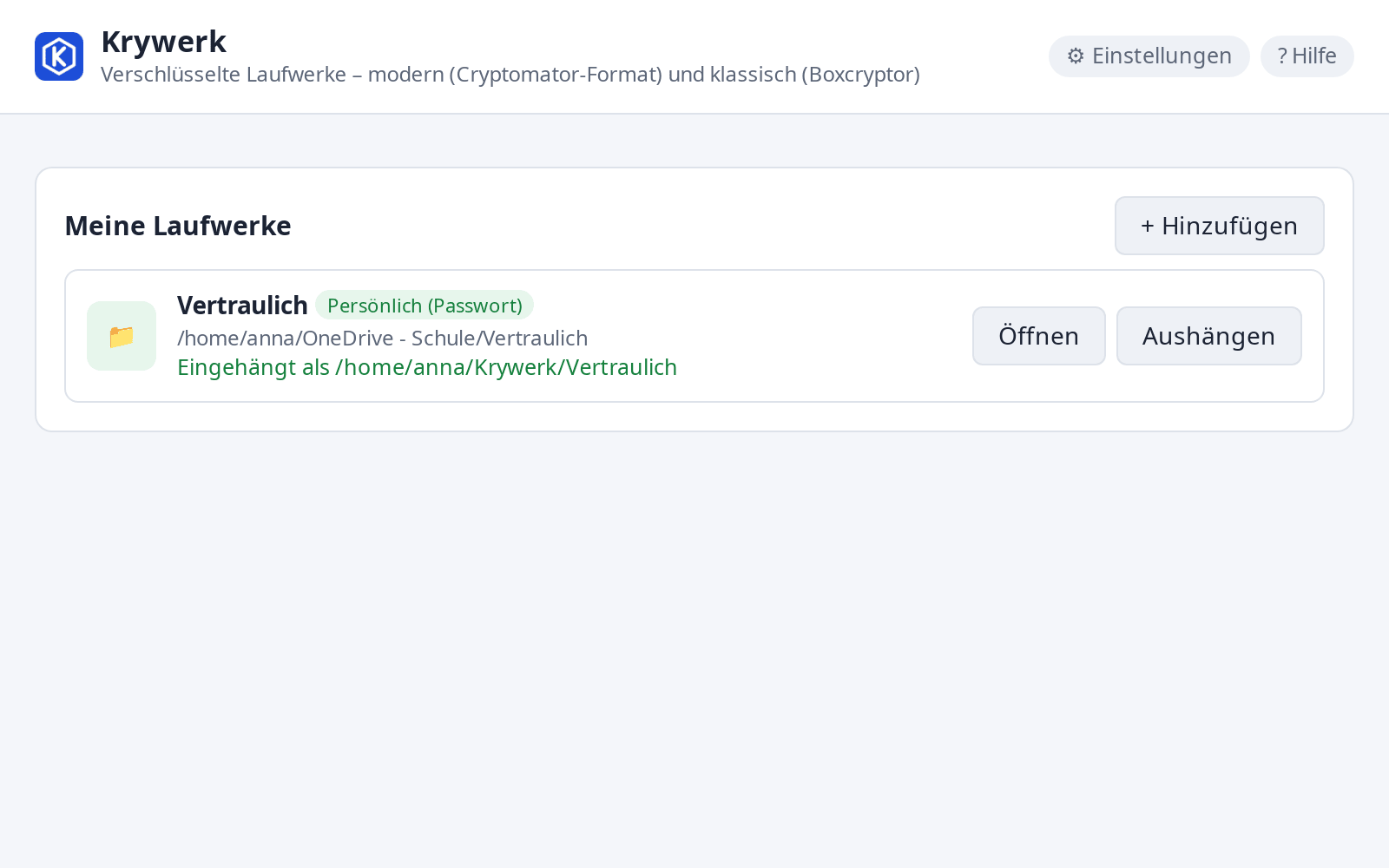
So sieht es aus
| Im Laufwerk | Im OneDrive-Ordner |
|---|---|
Notenliste 10b.xlsx |
d/QJ/7LTF…/Qz4fKw0mT2hL….c9r |
Förderplan Jonas.pdf |
d/QJ/7LTF…/Hs7Lq2Vn0bXk….c9r |
Die Dateien im OneDrive-Ordner nie direkt öffnen oder umbenennen – nur über das Laufwerk.
Auf weiteren Geräten
- Zweiter Rechner: dort ebenfalls Krywerk installieren, „+ Hinzufügen“ und den vorhandenen Tresor-Ordner im OneDrive wählen; Passwort eingeben.
- Smartphone: Die Cryptomator-App (Android, iOS) öffnet denselben Tresor, weil Krywerk das offene Cryptomator-Format verwendet.