Von Boxcryptor umsteigen
Problem: Boxcryptor wurde abgeschaltet. Die verschlüsselten Daten liegen noch in OneDrive, Dropbox oder auf dem NAS – aber das Programm, das sie öffnet, fehlt.
Lösung: Krywerk öffnet Boxcryptor-Ordner mit Ihrer Schlüsseldatei als Laufwerk und stellt sie schrittweise auf das moderne, offene Format um – während Sie weiterarbeiten.
Ergebnis: Alle Daten sind wieder zugänglich und liegen am Ende in einem persönlichen Tresor oder Team-Ordner im Cryptomator-Format, das jede Veränderung erkennt. Der Boxcryptor-Ordner wird danach nicht mehr gebraucht.
Voraussetzungen
- Ihre Boxcryptor-Schlüsseldatei (
.bckey, der Export aus Boxcryptor) und Ihr Boxcryptor-Passwort. - Krywerk ist installiert (Installation).
- Platz für einen neuen, leeren Ordner neben dem Boxcryptor-Ordner (im selben Cloud-Speicher).
Schritte
- Einstellungen › Boxcryptor (alt) › „Schlüsseldatei wählen …“ und die
.bckey-Datei auswählen. Auf der Übersicht mit dem Boxcryptor-Passwort entsperren. - „+ Hinzufügen“ › „Persönlichen Tresor oder vorhandenen Ordner …“, Format Boxcryptor (alt) und den Boxcryptor-Ordner wählen. Er erscheint als Laufwerk „Boxcryptor (alt)“ – Ihre Dateien sind wieder lesbar.
- Beim Laufwerk „Auf modern umstellen …“. Ziel wählen:
- Passwort-Tresor für persönliche Daten (eigenes Passwort), oder
- Team-Ordner (Schlüsselserver), wenn mehrere Personen Zugriff brauchen.
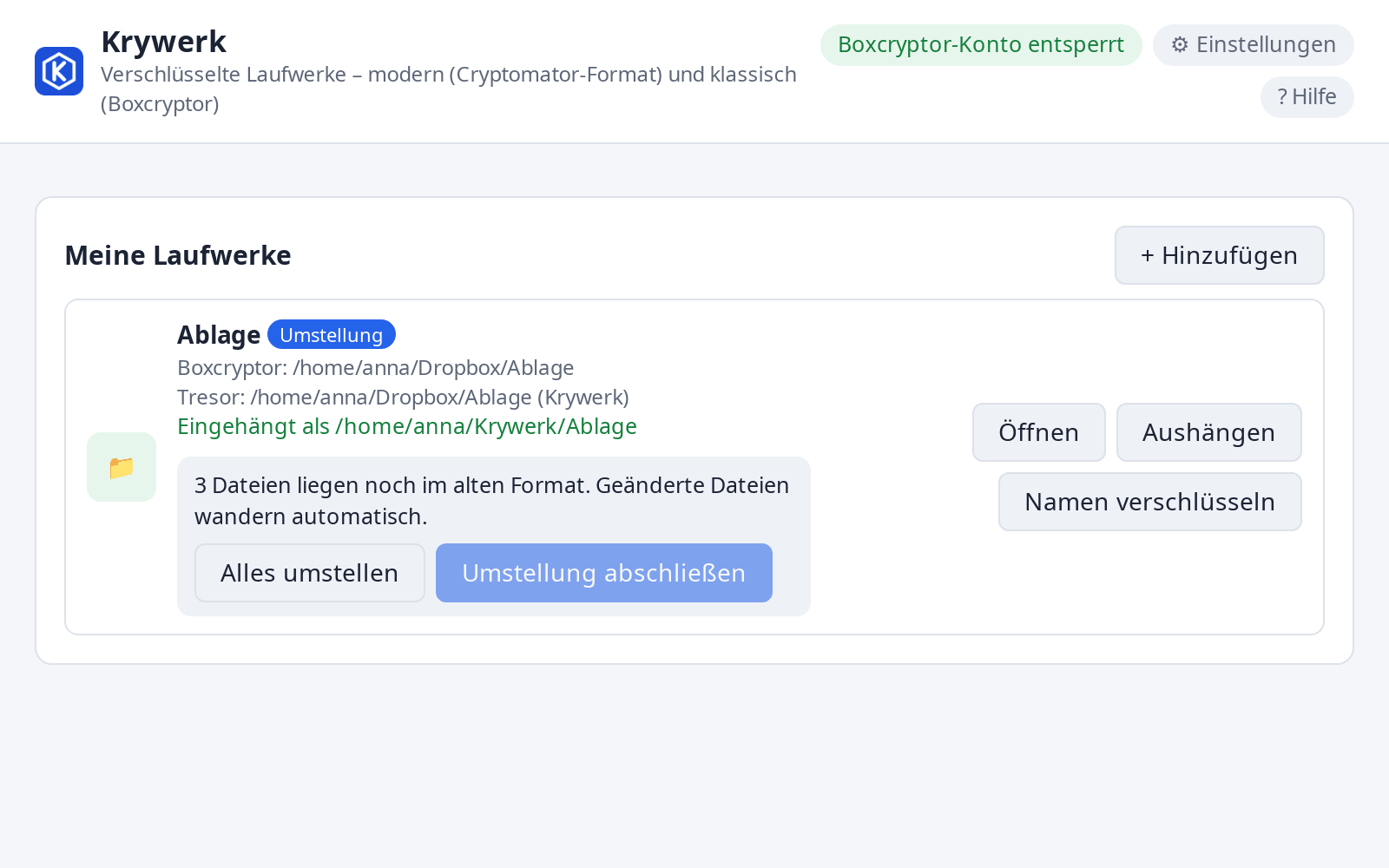
- Einen neuen, leeren Ordner für das Ziel wählen und „Umstellung beginnen“. Ab jetzt zeigt das Laufwerk alten und neuen Ordner zusammen: Neue und geänderte Dateien landen sofort im neuen Format.
- Den Rest übertragen: auf einmal mit „Alles umstellen“ oder ordnerweise per Rechtsklick (Explorer, Finder-Schnellaktionen, Dolphin/Nautilus).
- Sind alle Dateien umgestellt: „Umstellung abschließen“. Das Laufwerk zeigt dann nur noch den neuen Tresor.
Den alten Boxcryptor-Ordner erst löschen, wenn Sie den neuen Tresor auf einem zweiten Gerät erfolgreich geöffnet haben. Bewahren Sie Schlüsseldatei und Passwort auf, bis dahin.
Ohne Laufwerk: einzelne Dateien retten
Für einzelne Dateien oder wenn kein Laufwerk möglich ist, entschlüsselt krywerk-recover direkt:
krywerk-recover decrypt-tree "<Boxcryptor-Ordner>" -o "<Zielordner>" --keyfile <datei.bckey>
Das Passwort wird verdeckt abgefragt.