Team-Ordner ohne gemeinsames Passwort
Problem: Ein geteilter Tresor mit einem Passwort für alle wird weitergegeben, nie geändert – und wer geht, behält es.
Lösung: ein Team-Ordner. Jede Person meldet sich mit ihrem eigenen Organisationskonto an (z. B. Microsoft 365) und bekommt den Schlüssel verschlüsselt für sich selbst. Verwaltende prüfen die Identität neuer Mitglieder und gewähren Zugriff Person für Person.
Ergebnis: kein gemeinsames Passwort mehr. Zugriff hängt am Konto und lässt sich einzeln entziehen.
Voraussetzungen
- Die Organisation betreibt Krywerk Server (einrichten); die Adresse kennt die IT.
- Ein gemeinsamer Speicherort für das Team, z. B. ein geteilter OneDrive- oder SharePoint-Ordner.
- Wer Team-Ordner anlegen darf, hat dafür die Rolle
create-vaults.
Einmal je Person: mit dem Organisationskonto verbinden
- Einstellungen › Organisationskonto › „Mit Organisationskonto verbinden“, Adresse des Schlüsselservers eintragen und „Schlüsselserver bestätigen“.
- „Jetzt anmelden“ – der Browser öffnet die Anmeldung der Organisation.
- Beim ersten Mal zeigt Krywerk den Freischaltcode. Ihn sicher aufbewahren: Er schaltet jedes weitere Gerät frei.
Team-Ordner anlegen (verwaltende Person)
- „+ Hinzufügen“ › „Team-Ordner anlegen und teilen …“.
- Speicherort im geteilten Ordner wählen und einen Namen vergeben, z. B. Fachgruppe Mathematik.
- Personen oder Gruppen suchen und „Hinzufügen“; Vertretungen mit „Als ‚verwaltet‘ hinzufügen“.
- „Team-Ordner anlegen“ – Krywerk zeigt einmalig den Wiederherstellungsschlüssel: ausdrucken oder „Als Datei speichern …“ und getrennt vom Rechner aufbewahren.
Zugriff gewähren und Identität prüfen
Neue Mitglieder erscheinen unter „Verwalten“ › „Warten auf Zugriff“. Bevor Sie den Schlüssel freigeben, stellen Sie sicher, dass er wirklich der gemeinten Person gehört:
- Die Person öffnet in ihrer App Einstellungen › Organisationskonto › „Fingerabdruck anzeigen“ und liest Ihnen die ersten Zeichen vor – am Telefon oder persönlich, nicht per E-Mail.
- Bei Ihnen: neben ihrem Namen „Identität prüfen …“, die vorgelesenen Zeichen eintippen, bestätigen. Aus „nicht bestätigt ⚠“ wird „bestätigt ✓“.
- Ein Häkchen bei der Person setzen und „Zugriff gewähren“.
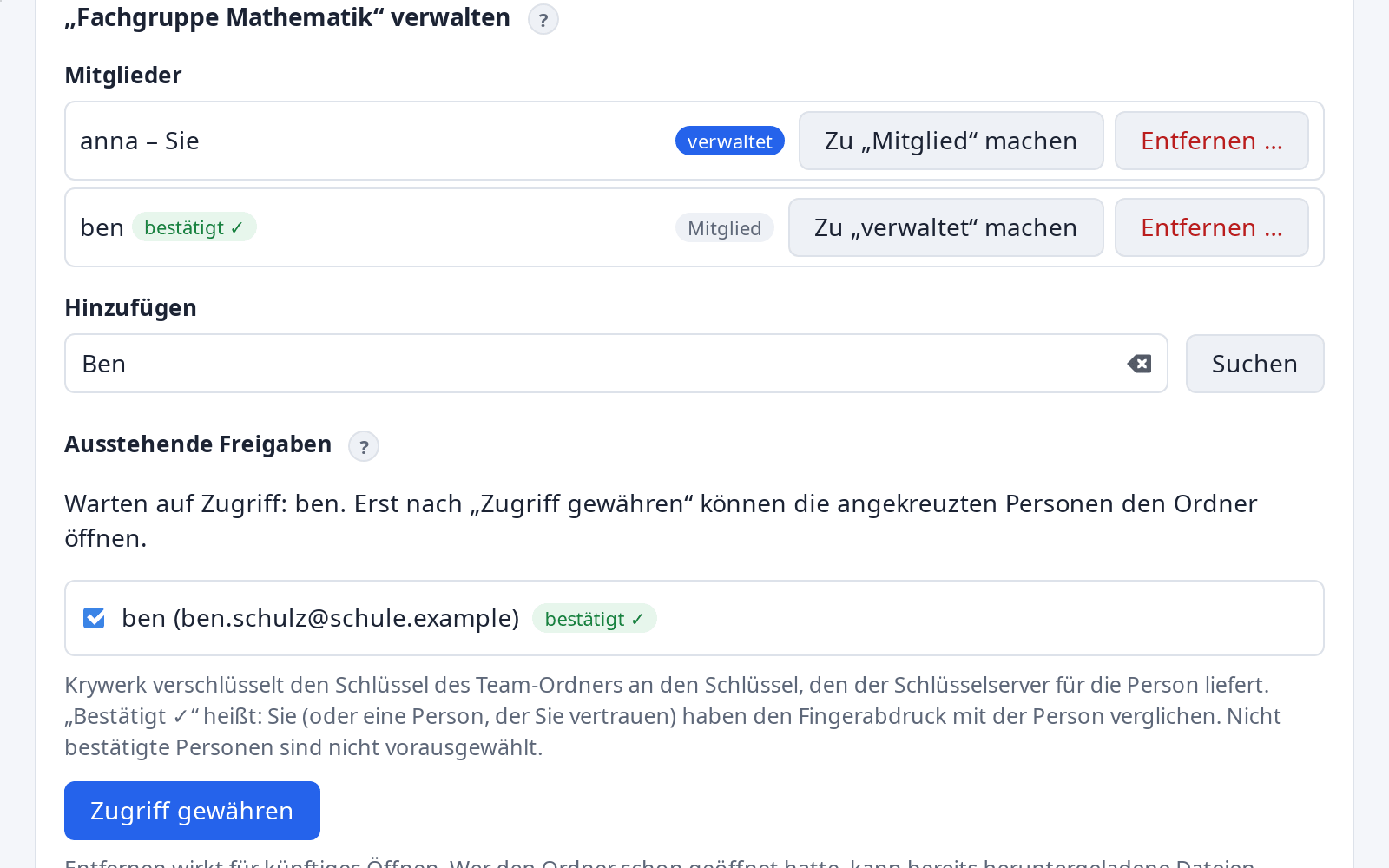
Bestätigte Personen bleiben bestätigt – auch für andere Team-Ordner. Ändern sich ihre Schlüssel (neues Konto), zeigt Krywerk sie wieder als nicht bestätigt.
Team-Ordner öffnen (Mitglieder)
- Der Team-Ordner erscheint unter „Meine Laufwerke“, sobald Zugriff gewährt ist.
- Liegt er auf diesem Gerät noch nicht vor (z. B. Verknüpfung in OneDrive fehlt): „Ordner suchen …“.
- „Öffnen“ – kein Passwort nötig.